Súgó
Minden, ami a MyCall napi használatához kell: a pult, a vendégtéri képernyő és a vendég telefonja. A képek a valódi felületről készültek, bemutató adatokkal.
1. Röviden
A MyCall három webes oldalból áll. Alkalmazást sehol nem kell telepíteni, elég egy böngésző.
| Oldal | Hol fut | Mire való |
|---|---|---|
| mycall.hu/ | telefon, tablet vagy gép a pultnál | számot adsz, és szólsz a vendégnek, ha kész |
| mycall.hu/ | tévé vagy tablet a vendégtérben (nem kötelező) | mutatja, mi készül és mi kész, és bemondja |
| mycall.hu/ | a vendég saját telefonja | értesítést kap, ha kész a rendelése |
A menet: a pultos számot ad → a vendég beolvassa a QR-kódot → amikor kész, a pultos megnyomja a 🔔 Hívás gombot → a vendég telefonja jelez, a képernyő bemondja → a vendég átveszi, a pultos lezárja.
2. Regisztráció és belépés
Regisztráció
- Nyisd meg a mycall.hu/hivo oldalt, és válaszd a Regisztráció linket.
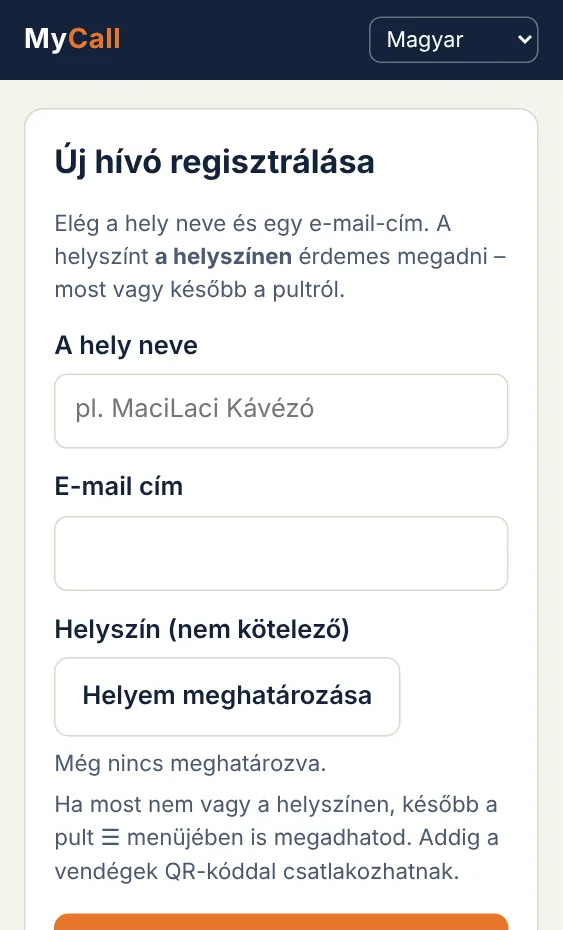
- Add meg a hely nevét és egy e-mail-címet. Jelszó nincs: a belépés mindig e-mailben küldött linkkel történik.
- A Helyszín nem kötelező, de érdemes a helyszínen, a pultnál megadni (Helyem meghatározása). Enélkül a vendégek csak QR-kóddal tudnak csatlakozni, a szám beírásával nem.
- Kattints a megerősítő levélben lévő linkre azon az eszközön, amelyik a pult lesz. Adj nevet az eszköznek (például „Pult” vagy „Terasz”), és kész.
A megerősítéstől számítva 14 napig ingyen, minden funkcióval használhatod.
Belépés további eszközökön
Egy helyhez több pultos eszköz is tartozhat (például a kassza melletti tablet és a pultos telefonja). Mindegyiken így lépsz be:
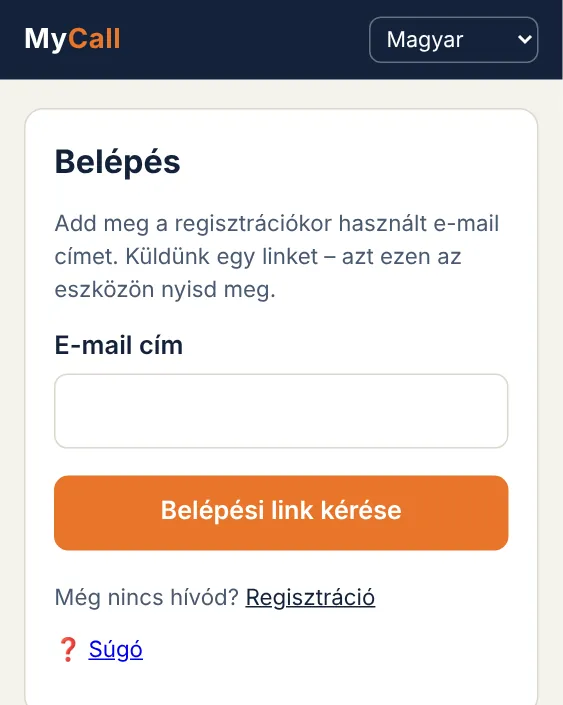
- Nyisd meg a mycall.hu/hivo oldalt az új eszközön.
- Írd be a regisztrációkor használt e-mail-címet, és kérj belépési linket.
- A levélben kapott linket ezen az eszközön nyisd meg, és adj nevet az eszköznek.
Minden eszköz ugyanazokat a rendeléseket látja, és 10 másodpercenként frissül. Kilépni a ☰ menü aljáról lehet (Kilépés ezen az eszközön); a többi eszköz bent marad.
3. Számkiadás
+ Új szám
A MyCall a következő szabad számot adja 1 és 99 között, sorban; 99 után újra 1-től kezdi. Ha mind foglalt, 100 fölötti számot ad. Hajnali 4:30-kor a számozás újraindul 1-ről (a nyitott rendelések megmaradnak).
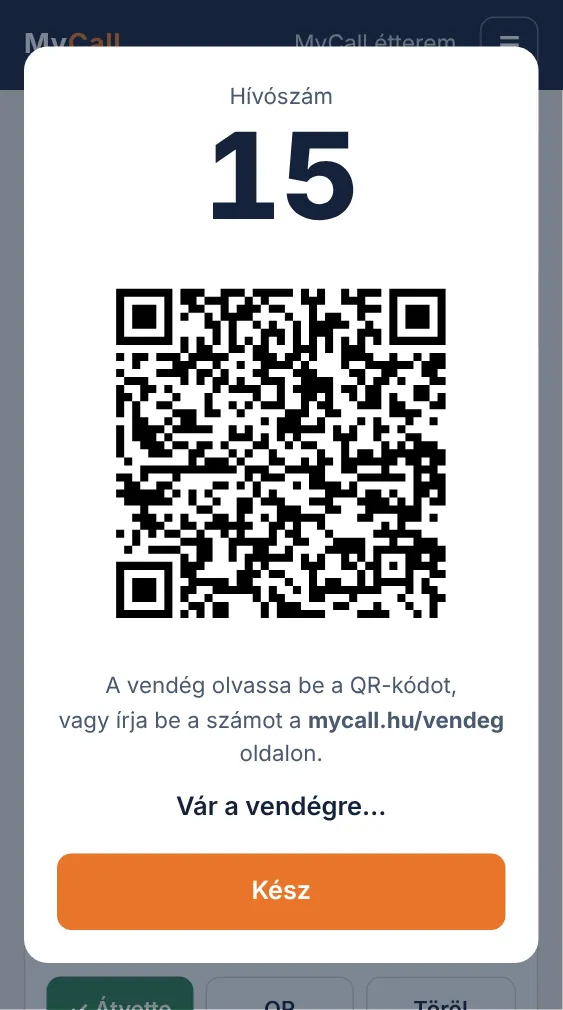
Megjelenik a nagy szám és a QR-kód. Fordítsd a vendég felé: a telefonja kamerájával beolvassa. Amint a vendég csatlakozott, az ablak magától bezárul; a Kész gombbal te is bezárhatod.
Ha a vendég nem olvassa be a kódot, az sem baj: a számot a blokkra írva, szóban vagy a képernyőn ugyanúgy megkapja.
Saját szám
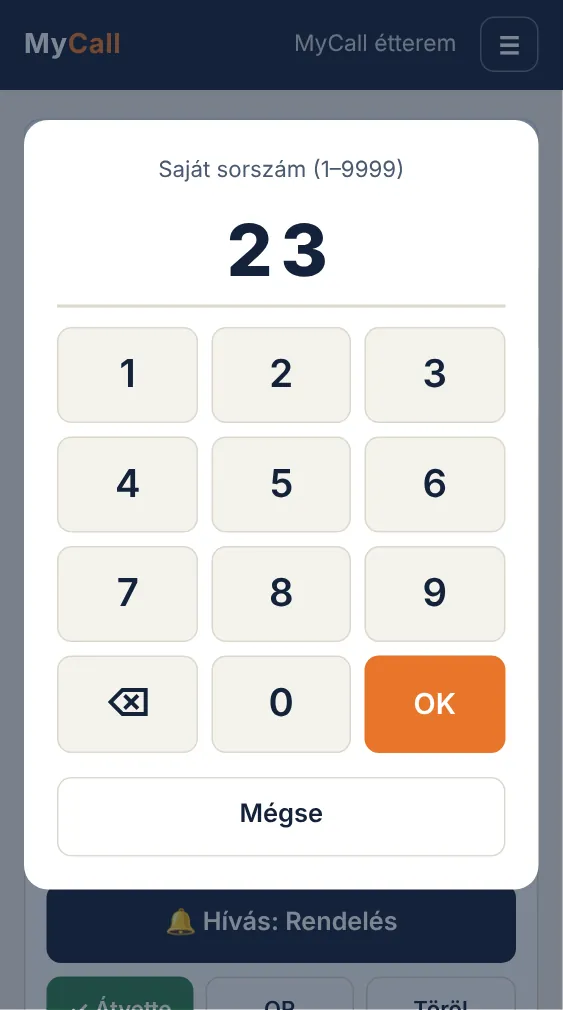
Ha a kasszád vagy a blokkod már ad sorszámot, használd azt: a Saját szám gombbal 1 és 9999 között bármilyen számot megadhatsz, és a vendégnek nem kell kétféle számot figyelnie. Gépen a billentyűzet is működik (számok, Backspace, Enter, Esc).
Ha a szám éppen használatban van, a pult szól; zárd le a régit, vagy adj meg másikat. A saját szám nem zavarja meg az automatikus sorszámozást.
4. Hívás és lezárás
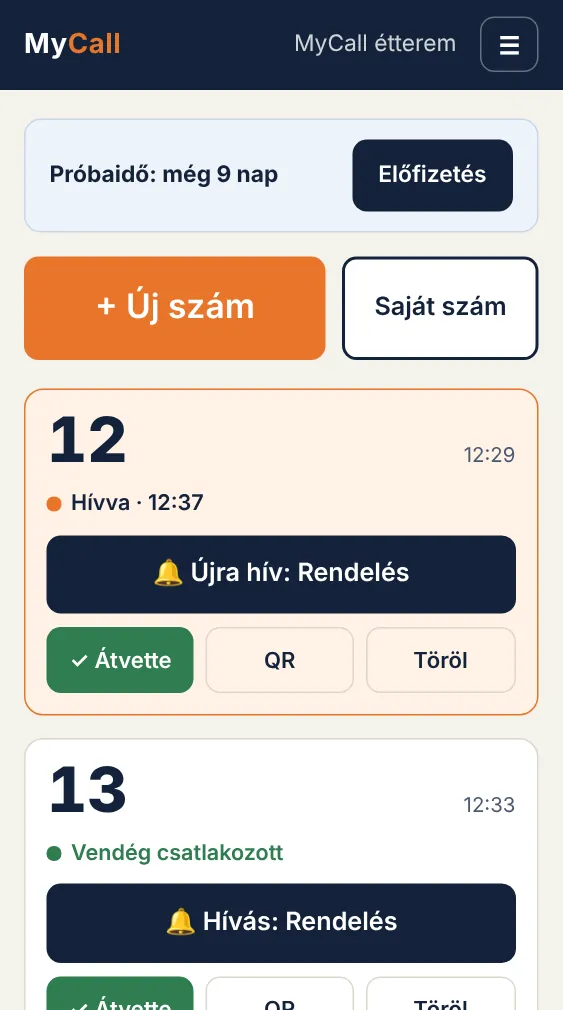
A pulton minden nyitott rendelés egy kártya. A kártya mutatja, hol tart:
| Felirat | Jelentése |
|---|---|
| Vár a vendégre | a vendég még nem olvasta be a kódot – értesítést nem kap, szólítsd szóban (vagy a képernyő mondja be) |
| Vendég csatlakozott | a vendég telefonja értesítést kap, ha hívod |
| Hívva | már szóltál neki; az idő mutatja, mikor |
A kártya gombjai
- 🔔 Hívás: Rendelés – kész a rendelés: a vendég telefonja jelez, a képernyő bemondja. A pult alul megerősíti: Hívás elküldve. Ha a vendég nem kér értesítést, ezt írja: szólítsd szóban.
- 🔔 Újra hív – ha a vendég nem jött, szólhatsz neki még egyszer.
- ✓ Átvette – a vendég elvitte: a rendelés lezárul, a képernyőről is eltűnik.
- QR – újra megmutatja a QR-kódot (ha a vendég elsőre nem olvasta be).
- Töröl – téves vagy visszavont rendelés. Ha a vendég csatlakozott, értesítést kap, hogy visszavonták.
A lezáratlan rendelések néhány óra után maguktól lezárulnak, így a lista nem telik meg.
5. Beállítások (☰ menü)
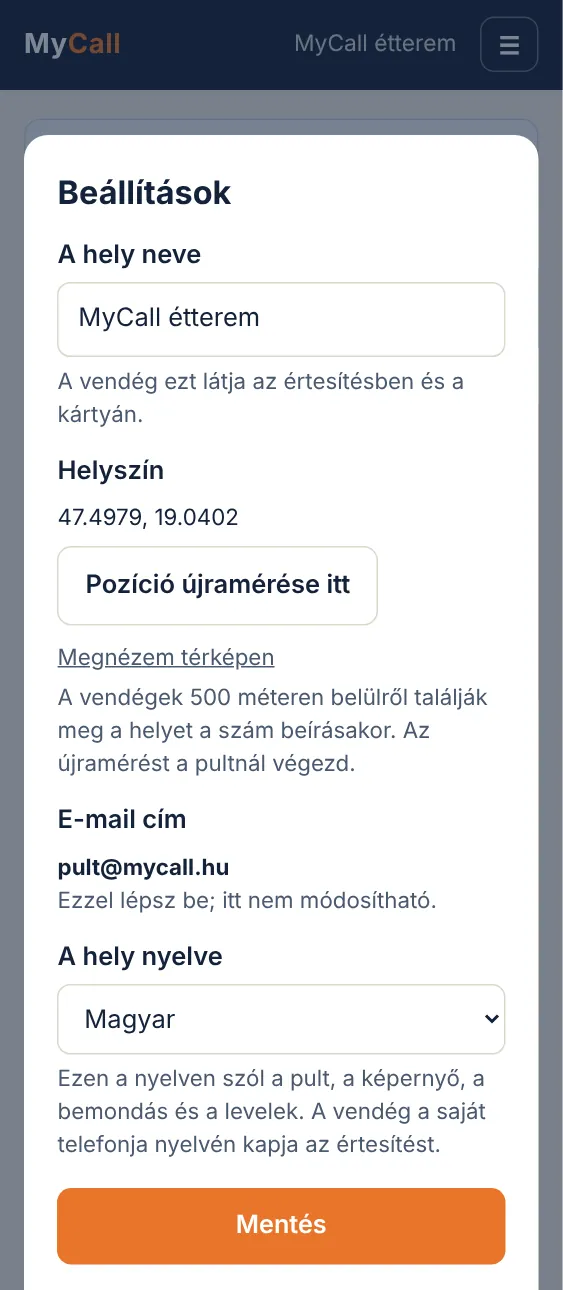
A pult jobb felső sarkában lévő ☰ gomb nyitja.
- A hely neve – ezt látja a vendég az értesítésben és a kártyáján.
- Helyszín – a Pozíció újramérése itt gombbal a pultnál mérd újra, ha a hely költözött, vagy ha a vendégek a szám beírásakor nem találják a helyet. A Megnézem térképen linkkel ellenőrizheted.
- E-mail cím – ezzel lépsz be; itt nem módosítható.
- A hely nyelve – ezen a nyelven szól a pult, a képernyő, a bemondás és a levelek. A vendég ettől függetlenül a saját telefonja nyelvén kapja az értesítést.
A változásokat a Mentés gombbal rögzítsd. A menü további részei: Előfizetés, Képernyő párosítása, és legalul a Kilépés ezen az eszközön.
A vendégeknek
- Köszönő szöveg átvételkor – amikor megnyomod az ✓ Átvette gombot, ez a szöveg jelenik meg a vendég kártyáján (legfeljebb 120 karakter). Ha üresen hagyod, a vendég ezt látja: „Köszönjük, várunk holnap is!” – mégpedig a saját nyelvén, mind a 15 nyelven.
- A képernyő gonghangja – a vendégtéri képernyő hívás előtti hangja: Gong (két hang), Hármas csengő, Egy rövid hang, vagy Nincs gong (ilyenkor csak a bemondás szól). A ▶ gombbal a pulton meghallgathatod. A párosított képernyők egy percen belül átveszik.
6. Vendégtéri képernyő
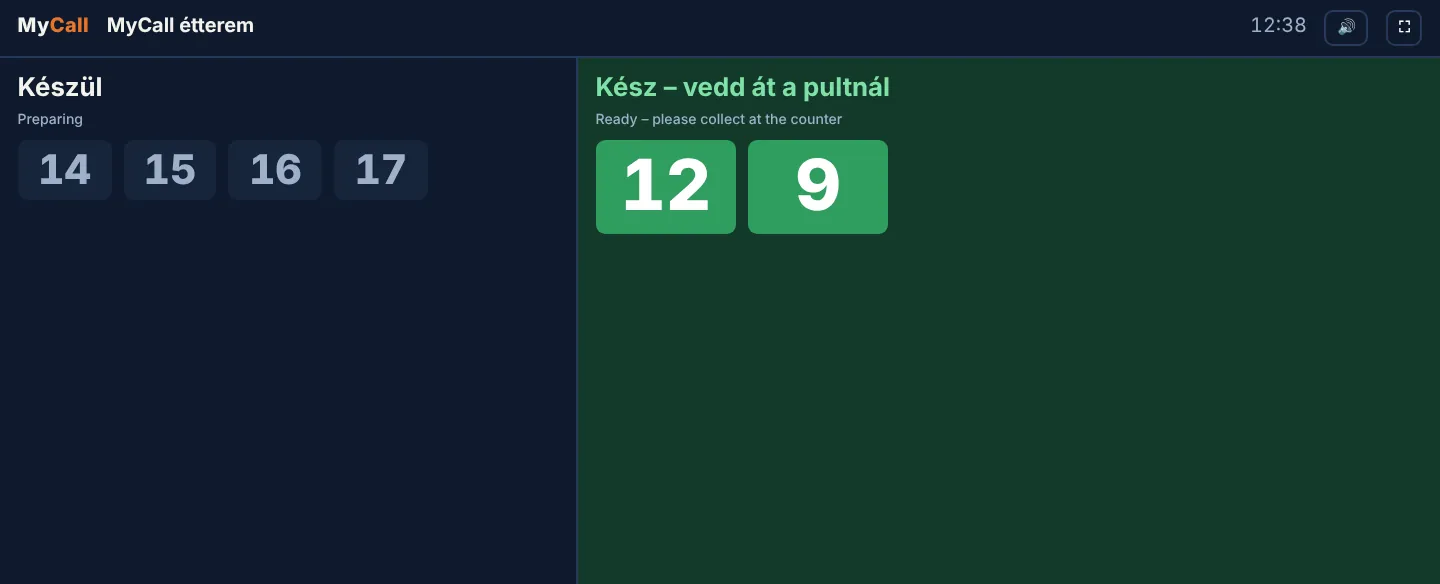
Nem kötelező, de sokat segít: a vendégtérben lévő tévén vagy tableten nagy számokkal látszik, mi Készül és mi Kész, és a képernyő hangosan be is mondja a kész számokat. Így az is megtudja, akinek nincs telefonja, vagy nem olvasta be a kódot.
Párosítás
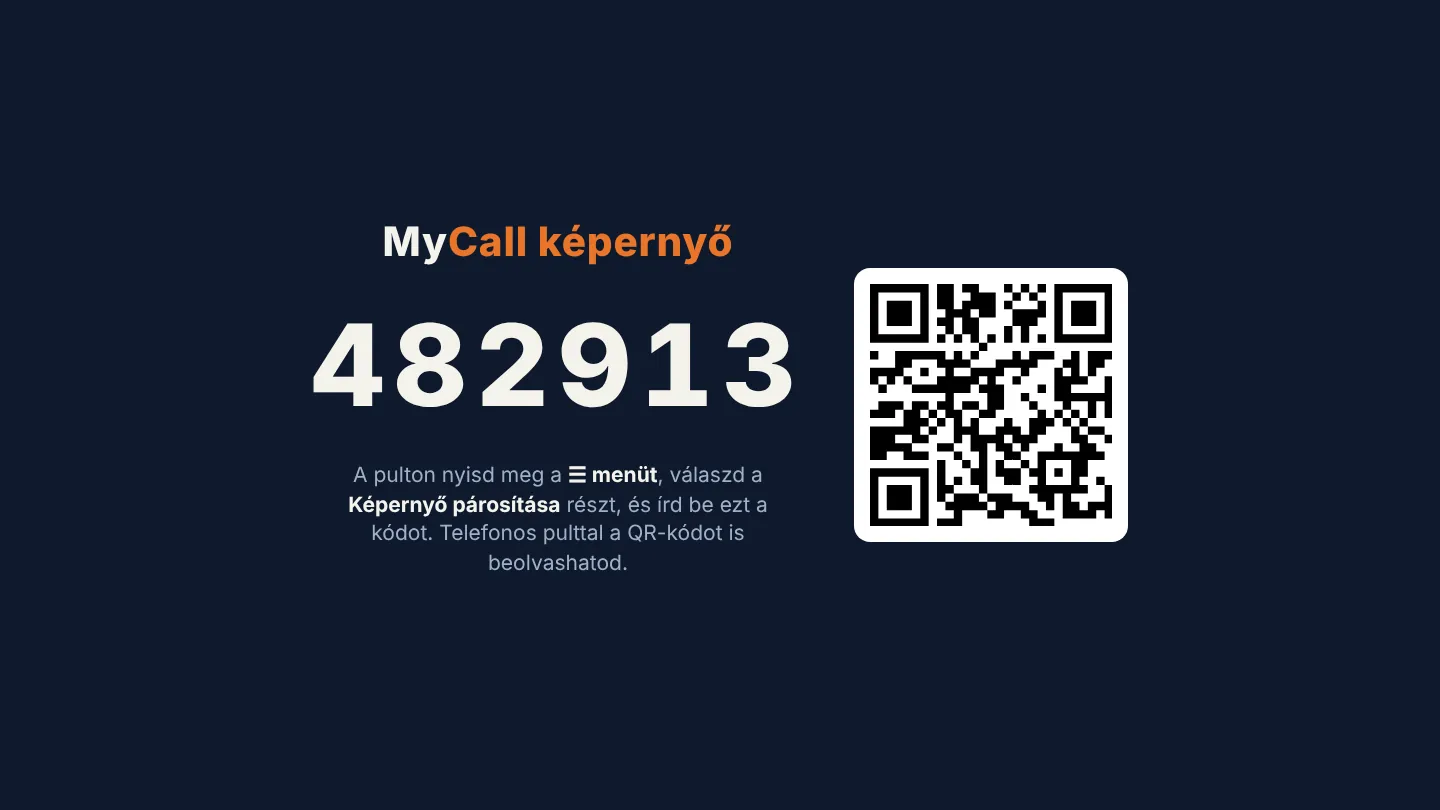
- A tévé vagy tablet böngészőjében nyisd meg a mycall.hu/kepernyo oldalt. Megjelenik egy 6 jegyű kód és egy QR-kód.
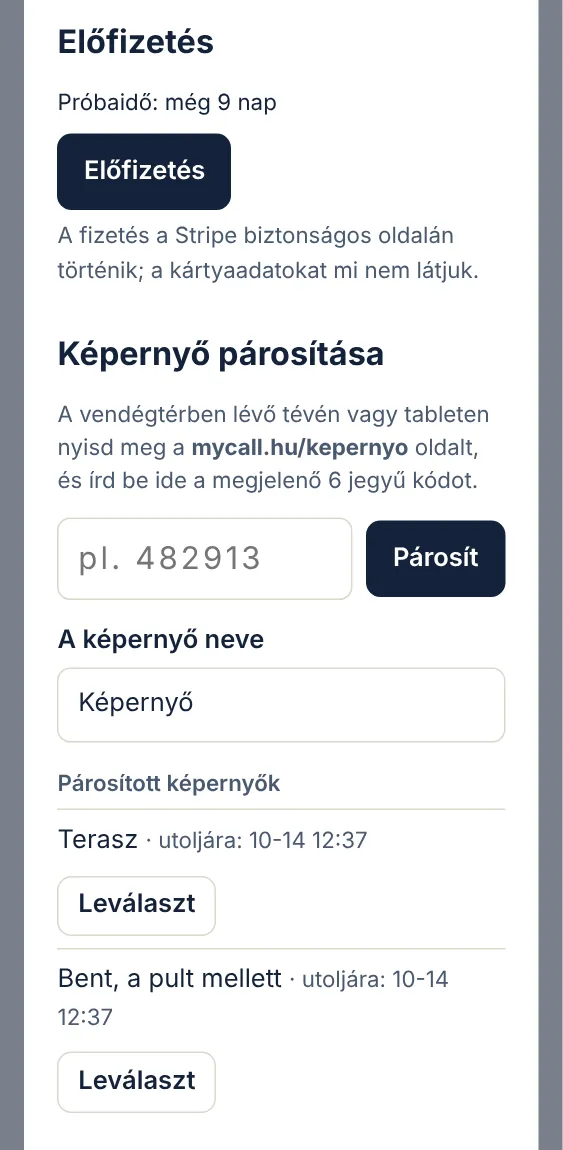
- A pulton nyisd meg a ☰ menüt, és a Képernyő párosítása részben írd be a kódot. Adhatsz nevet is a képernyőnek (például „Terasz”), majd Párosít.
- Telefonos pulttal egyszerűbb: azon a telefonon, amelyik be van lépve a pultba, olvasd be a képernyő QR-kódját a kamerával – a pult megnyílik, és párosítja a képernyőt.
A képernyő pár másodpercen belül átvált a számokra, és ezután bekapcsolás után is magától folytatja; újra párosítani nem kell.
Hang és bemondás
- A böngésző csak egy érintés után enged hangot: a képernyőn koppints a 🔊 Hang bekapcsolása gombra. Ha a hangra nincs szükség, válaszd a Hang nélkül lehetőséget.
- Hívásnál gong szól, majd a képernyő bemondja a számot – először a vendég nyelvén (egy „Figyelem” után az adott nyelven), aztán a hely nyelvén. A gonghangot a pult ☰ menüjében választhatod ki, vagy ki is kapcsolhatod (A vendégeknek).
- Ha sok szám van egyszerre, a számok automatikusan kisebbek lesznek, hogy mind kiférjen a képernyőre.
- Jobb felül a 🔊 gomb ki- és bekapcsolja a bemondást, a ⛶ gomb teljes képernyőre vált.
- Windowsos gépen a Microsoft Edge böngészőt javasoljuk: ebben minden nyelven jól beszél a felolvasó.
Több képernyő
Egy helyhez több képernyő is párosítható, mind ugyanazt mutatja. A ☰ menüben látod a párosított képernyőket, és bármelyiket Leválaszthatod (újra a kóddal lehet párosítani).
7. Előfizetés
- Az első 14 nap ingyenes, minden funkcióval. A pult tetején és a ☰ menüben látod, hány nap van hátra.
- Utána a MyCall éves előfizetéssel használható: 16 990 Ft + áfa / év. A ☰ menüben az Előfizetés gomb a Stripe biztonságos fizetési oldalára visz; a kártyaadatokat mi nem látjuk.
- Az előfizetés évente magától megújul. Kártyacserét, lemondást az Előfizetés kezelése gombbal intézhetsz; lemondás után a kifizetett év végéig minden működik.
- Ha az előfizetés lejár, új számot nem lehet kiadni, de a már nyitott rendeléseket még hívhatod és lezárhatod. Fizetés után pár másodpercen belül újra működik.
A részletek az Általános Szerződési Feltételekben olvashatók.
8. Mit lát a vendég?
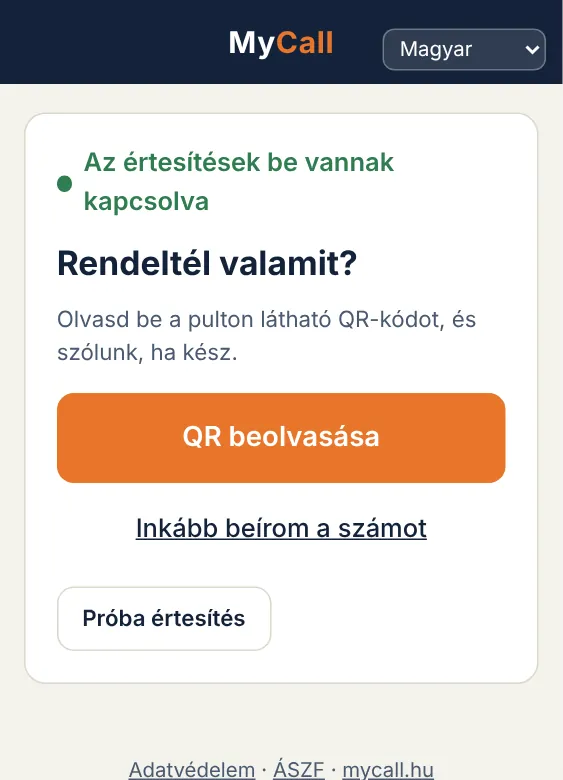
A vendégnek nem kell regisztrálnia, és semmit nem kell letöltenie. A MyCall a telefonja nyelvén szól, 15 nyelven (magyar, angol, német, lengyel, román, cseh, szlovák, olasz, spanyol, francia, kínai, koreai, japán, orosz, ukrán); jobb felül át is állíthatja.
Androidon
- A telefon kamerájával beolvassa a QR-kódot; megnyílik a MyCall.
- Bekapcsolja az értesítéseket (a böngésző megkérdezi).
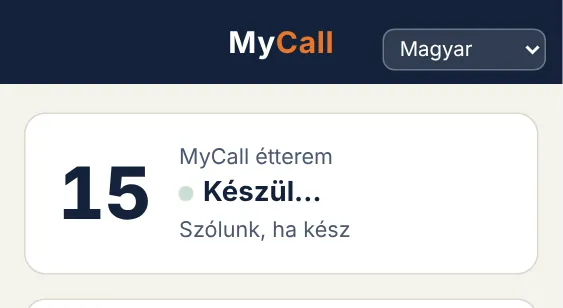
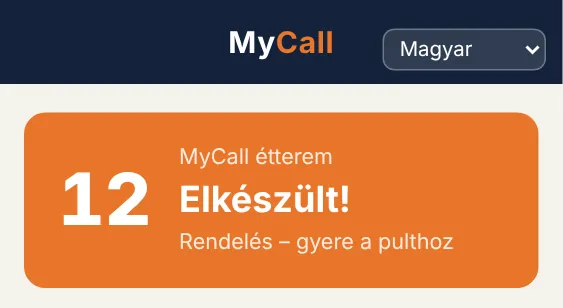
- Megjelenik a kártyája: Készül… Amikor hívod, a telefon jelez – lezárva, zsebben is –, a kártya pedig Elkészült! lesz.
A MyCall-t a kezdőképernyőre is teheti (Telepítés), így legközelebb a MyCall-ban olvassa be a kódot.
iPhone-on
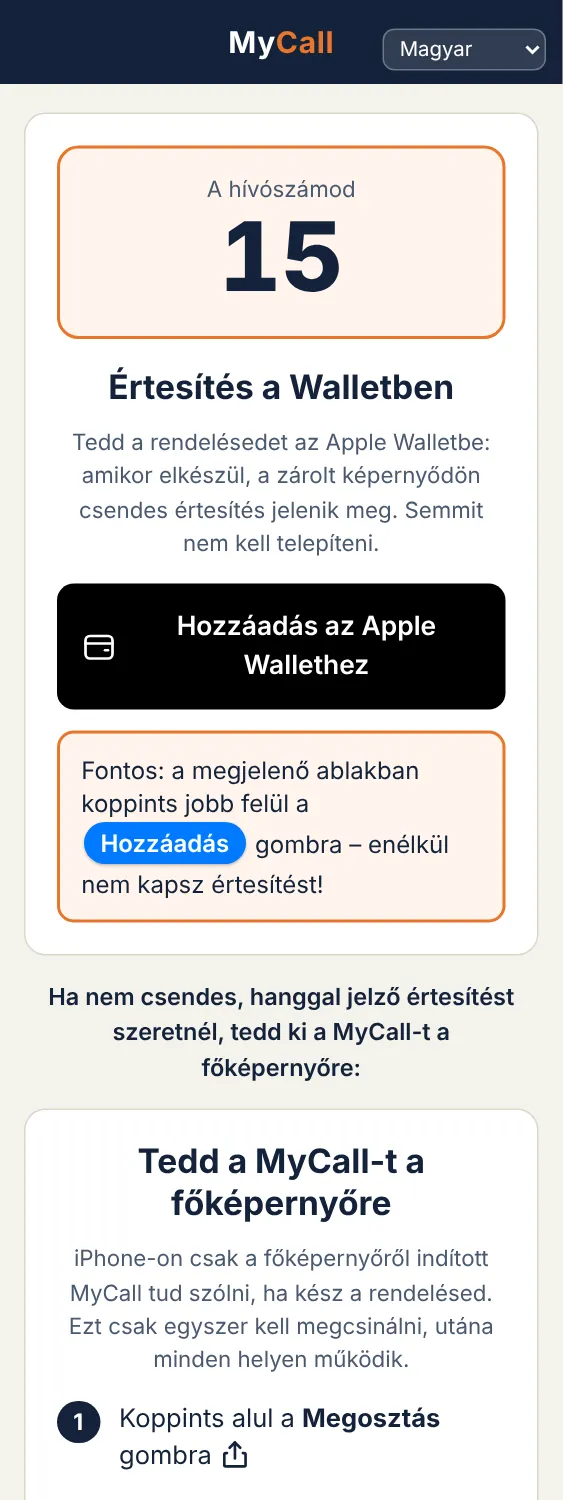
A kamerával beolvasott QR-kód a Safariban nyílik meg. Itt a vendég két dolgot választhat:
- Apple Wallet – a Hozzáadás az Apple Wallethez gombbal a rendelése a Walletbe kerül, telepítés nélkül. A felugró ablakban jobb felül a Hozzáadás gombra kell koppintania – enélkül nem kap értesítést. Amikor hívod, a zárolt képernyőn értesítés jelenik meg. Ez az értesítés csendes (nincs hang és rezgés), ezt az Apple így szabja meg.
- MyCall a főképernyőn – aki hangos értesítést szeretne, egyszer a főképernyőre teszi a MyCall-t (Megosztás → Főképernyőhöz adás), onnan indítja, és abban olvassa be a QR-kódot. Ez az értesítés hanggal jelez, és minden MyCall-t használó helyen működik.
A vendégoldal mindkét lehetőséget lépésről lépésre elmagyarázza.
Szám beírása QR-kód helyett
A vendég a MyCall-ban az Inkább beírom a számot linkkel is csatlakozhat. Ehhez a telefon helyadata kell: a MyCall az 500 méteren belüli helyek közül választ (ha csak egy van, magától azt), és a vendég beírja a blokkján lévő számot. Ez csak akkor működik, ha a hely pozíciója meg van adva.
Telefon nélkül
Aki nem használ telefont, a blokkján vagy cetlin lévő számot figyeli: a vendégtéri képernyő mutatja és bemondja, vagy a pultos szólítja.
9. Gyakori kérdések
A vendég azt mondja, nem kapott értesítést.
Nézd meg a kártyát a pulton: ha Vár a vendégre állapotú volt, a vendég nem csatlakozott, ezért értesítést sem kaphatott. Ha csatlakozott, a leggyakoribb ok, hogy a telefonján le vannak tiltva az értesítések, vagy iPhone-on a Wallet csendes értesítését nem vette észre. A 🔔 Újra hív gombbal szólhatsz még egyszer – és a képernyő bemondása, illetve a szóbeli szólítás mindig biztos megoldás.
iPhone-on miért nem szól az értesítés?
Ha a vendég a Walletbe tette a rendelését, az értesítés csendes – ezen a kibocsátó nem tud változtatni. Aki hangot szeretne, tegye a MyCall-t a főképernyőre (lásd 8. pont).
A vendég kártyáján magyarul jelenik meg a köszönő szöveg, pedig külföldi.
A saját köszönő szöveget a MyCall nem fordítja le. Írj kétnyelvű szöveget, vagy hagyd üresen a mezőt: ekkor a vendég a saját nyelvén kapja: „Köszönjük, várunk holnap is!” (lásd A vendégeknek).
Új frissítés után a képernyő a régi gongot / régi kinézetet mutatja.
A tévén vagy tableten egész nap nyitva lévő oldal magától nem töltődik újra. Töltsd újra: gépen Ctrl+F5, tableten zárd be és nyisd meg újra a mycall.hu/kepernyo oldalt. A párosítás megmarad.
A képernyő nem mond be semmit.
Koppints a képernyőn a 🔊 Hang bekapcsolása gombra – a böngésző minden újratöltés után kér egy érintést. Nézd meg a tévé vagy a tablet hangerejét, és hogy jobb felül a 🔊 nincs-e kikapcsolva. Windowson használj Microsoft Edge-et.
Ugyanaz a szám kétszer is szerepelhet?
Nem: egy szám egyszerre csak egy nyitott rendeléshez tartozhat. Ha egy saját számot nem enged a pult, az még nyitva van – zárd le (Átvette vagy Töröl).
Mi történik éjszaka?
Hajnali 4:30-kor az automatikus számozás újra 1-ről indul. A nyitott rendelések nem tűnnek el, az éjszakai nyitvatartás sem zavar; a régóta lezáratlan rendelések néhány óra után maguktól lezárulnak.
Több helyem van. Kezelhetem egy fiókkal?
Egy e-mail-címhez egy hely tartozik. Több helyhez használj helyenként külön címet – Gmailnél például a „+” toldalék is jó: nev+bar1@gmail.com, nev+bar2@gmail.com.
Elveszett vagy lecseréltük a pultos telefont.
Az új eszközön lépj be e-mailes linkkel (lásd 2. pont). Ha a régi eszköz illetéktelen kézbe kerülhetett, írj nekünk, és segítünk letiltani.
Kell-e valamit telepíteni a pulton?
Nem. Bármilyen mai böngésző elég telefonon, tableten vagy gépen. Érdemes a pult oldalát könyvjelzőbe vagy a kezdőképernyőre tenni.